

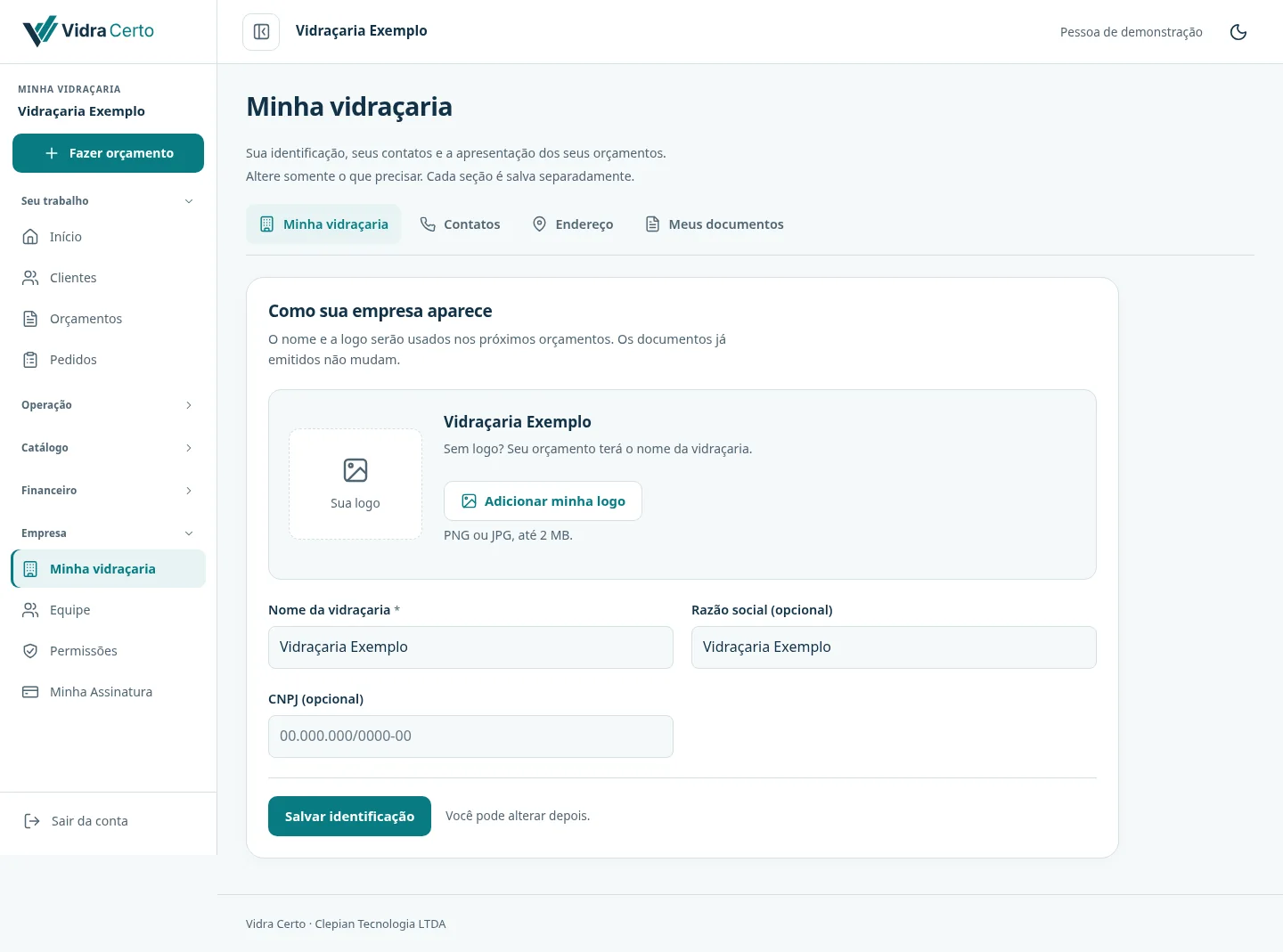
ONDE ACESSAR | Empresa → Minha vidraçaria
As configurações ficam em quatro seções, cada uma com seu próprio botão de salvar. Alterar o email comercial não altera automaticamente o email usado para entrar no sistema.
Identificação e logo
- Abra a aba Minha vidraçaria. Confira o nome comercial; ele identifica sua empresa nos próximos documentos.
- Preencha razão social e CNPJ quando aplicável. Esses campos não substituem a conferência dos dados oficiais da empresa.
- Use Adicionar minha logo ou Trocar logo. A versão documentada aceita PNG ou JPG de até 2 MB. Confira a prévia antes de salvar.
- Clique em Salvar identificação. Para usar apenas o nome, marque a opção correspondente à remoção da logo e salve.
Contatos
Na aba Contatos, informe email comercial, telefone e WhatsApp. O seletor de país utiliza Brasil como referência inicial, mas aceita outros países. A opção Usar este telefone também como WhatsApp evita digitar o mesmo número novamente. Termine em Salvar contatos.
Endereço e apresentação dos documentos
Endereço da empresa
Na aba Endereço, preencha CEP, rua/avenida, número, complemento, bairro, cidade e estado, quando necessário. Clique em Salvar endereço. O cadastro não obriga a inventar dados para campos desconhecidos.
Se houver um endereço antigo em texto único, ele pode ser preservado enquanto os campos estruturados não forem preenchidos. Confira o resultado após salvar, especialmente antes de emitir novos PDFs.
Meus documentos
- Abra Meus documentos e confira a prévia de identificação. Use Alterar nome ou logo para voltar à seção adequada.
- Escolha a Cor de destaque no PDF entre as opções disponíveis.
- Preencha mensagem de rodapé, observações sugeridas e mensagem de envio quando desejar. Use apenas condições comerciais que sua empresa realmente oferece.
- Clique em Salvar preferências. Essas mudanças orientam os próximos documentos, não reescrevem as revisões já emitidas.
| Variável da mensagem | Substituição feita pelo sistema |
|---|---|
{cliente_nome} | Nome do cliente da revisão. |
{numero_orcamento} | Número do orçamento. |
{empresa_nome} | Nome da vidraçaria emissora. |
{link_orcamento} | Link seguro da revisão compartilhada. |
Confirmar o email para receber respostas
Na área Email para receber respostas, informe a caixa que sua vidraçaria usa e clique em Enviar confirmação. Abra a mensagem recebida e confirme o endereço. Aguarde a indicação de email confirmado antes de enviar propostas por email.
Esse endereço é usado quando o cliente clica em Responder no orçamento. O sistema não solicita a senha da sua caixa de email. Cadastrar o email comercial, sozinho, não equivale a confirmar o endereço de resposta.